 BoxenwerkMotorsport-Teile
☰
Kanban: ein gemeinsames Aufgaben-Board für deine Agenten
Ein gemeinsames, dauerhaftes Aufgaben-Board für dich und deine Agenten — Karten von Triage bis Done, sichtbar für alle. Sehr ausführlich, mit Bildern und Übungen.
Worum es hier geht
Bisher war Hermes ein einzelner Helfer: Du gibst einen Auftrag, er erledigt ihn. Sobald aber mehrere Aufgaben anfallen — oder mehrere Agenten zusammenarbeiten sollen —, brauchst du einen Ort, an dem alle sehen: Was ist offen? Wer macht was? Was ist schon fertig?
Genau das ist ein Kanban-Board: eine gemeinsame Tafel mit Aufgaben-Karten, die von links (neu) nach rechts (erledigt) wandern. In Hermes ist dieses Board dauerhaft und wird von allen deinen Agenten geteilt — es überlebt sogar einen Neustart.
Diese Seite erklärt das für Einsteiger und zum Mitmachen: Was ein Board ist, welche Spalten es gibt, was auf einer Karte steht, wie du dein erstes Board baust, wie mehrere Agenten sich Aufgaben teilen — und am Ende vier Übungen zum Selbermachen.
Du musst nichts programmieren. Ein Kanban-Board ist am Ende nur eine Liste von Karten mit einem Status — genau wie Haftnotizen an einer Wand.
Was ist ein Kanban-Board?
Stell dir ein Whiteboard mit Haftnotizen vor. Jede Notiz ist eine Aufgabe. Oben stehen Spalten wie „Zu tun", „In Arbeit" und „Fertig". Eine Aufgabe beginnt links und wandert nach rechts, während sie bearbeitet wird. Auf einen Blick siehst du den ganzen Stand.
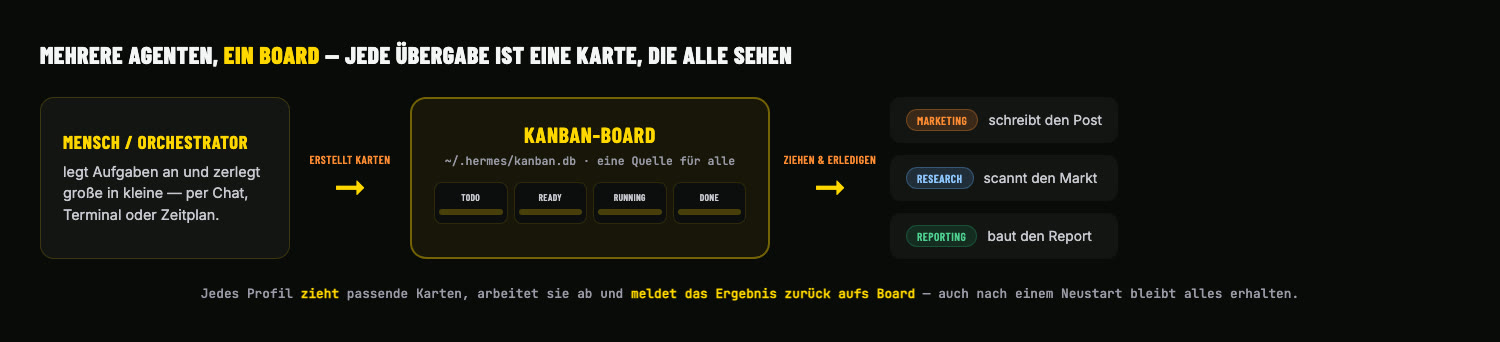
Hermes macht daraus ein digitales, dauerhaftes Board. Technisch ist es eine einzelne Datei (~/.hermes/kanban.db), die als eine gemeinsame Quelle für alle dient: für dich als Mensch, für deine Automatisierungen und für jedes Agenten-Profil auf dem Rechner. Alle sehen denselben Stand, und niemand arbeitet an veralteten Informationen.
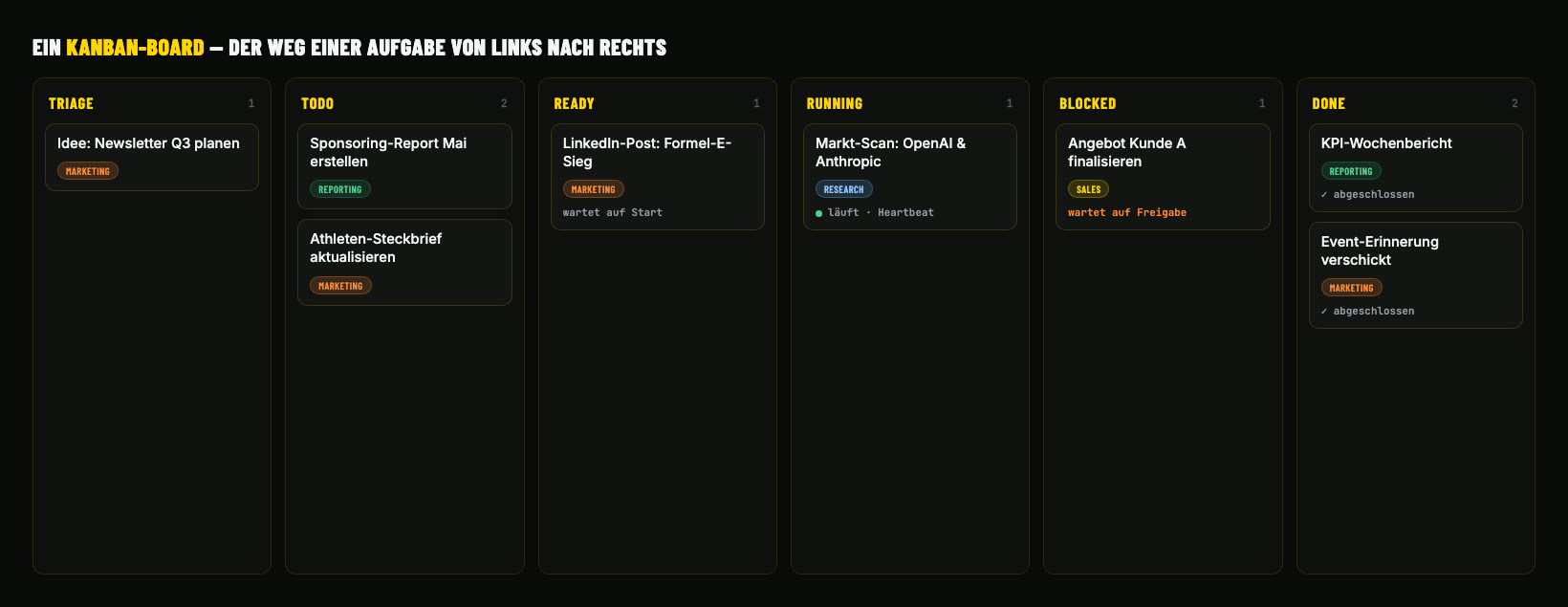
Merksatz: Ein Prompt erledigt eine Aufgabe im Moment. Ein Kanban-Board hält viele Aufgaben fest — mit Status, Zuständigkeit und Verlauf, für alle sichtbar.
Die Spalten: der Weg einer Aufgabe
Jede Karte hat einen Status — das ist die Spalte, in der sie steht. In Hermes gibt es diese Stationen, von links nach rechts:
| Spalte | Bedeutung |
|---|---|
| Triage | Rohe Idee, noch nicht zerlegt oder entschieden |
| Todo | Beschrieben, aber noch nicht startbereit |
| Ready | Alle Voraussetzungen erfüllt — kann losgehen |
| Running | Wird gerade aktiv bearbeitet |
| Blocked | Steckt fest, wartet auf eine Freigabe oder Info |
| Done | Erledigt |
| Archived | Aus der normalen Ansicht ausgeblendet (Ablage) |
Das Praktische: Hermes schiebt Karten oft von selbst weiter. Hängt eine Aufgabe von einer anderen ab, bleibt sie in „Todo", bis die Vorgänger-Aufgabe fertig ist — dann rückt sie automatisch auf „Ready". Du musst nicht daran denken.
Merksatz: Von links nach rechts wird die Aufgabe „fertiger". „Blocked" ist kein Fehler, sondern ein ehrliches Signal: Hier fehlt noch etwas.
Was steht auf einer Karte?
Eine Karte ist mehr als ein Titel. Sie trägt alles, was zum Erledigen nötig ist:
- Titel & Beschreibung — was genau zu tun ist.
- Zuständig (Assignee) — welches Profil die Karte übernimmt (z. B.
marketing,reporting). Profile hast du schon kennengelernt: getrennte Bereiche mit eigenen Regeln. - Abhängigkeiten — welche andere Karte vorher fertig sein muss.
- Priorität — wie dringend die Karte ist.
Dein erstes Board: Schritt für Schritt
Du legst das Board einmal an, öffnest die Oberfläche und erstellst deine erste Karte. Drei Befehle:
Danach öffnet sich die Weboberfläche unter http://127.0.0.1:9119 — dort siehst du dein Board. Jetzt die erste Karte, dem Marketing-Profil zugewiesen:
Alle Karten anzeigen, eine einzelne genauer ansehen, jemand anderem zuweisen:
Tipp: t_1a2b ist die Karten-ID (Hermes vergibt sie beim Anlegen). Mit hermes kanban show t_1a2b siehst du alle Details einer Karte.
Aufgaben verketten: erst A, dann B
Oft hängt eine Aufgabe von einer anderen ab: Erst der Report, dann die Freigabe, dann der Versand. Das sagst du Hermes über die Abhängigkeit (--parent). Er sorgt dann dafür, dass die zweite Karte erst startet, wenn die erste fertig ist.
Nur die erste Karte steht auf „Ready", die abhängige bleibt in „Todo" — bis der Vorgänger auf „Done" springt. So läuft die Kette in der richtigen Reihenfolge, ganz ohne dass du zwischendrin eingreifst.
Merksatz: --parent heißt „das hier braucht zuerst jenes". Keine Abhängigkeit = die Karten können parallel laufen.
Mehrere Agenten, ein Board
Der eigentliche Sprung kommt, wenn mehrere Profile dasselbe Board nutzen. Dann ist das Board eine Warteschlange: Ein Mensch (oder ein Orchestrator-Agent) legt Karten an und zerlegt große Aufgaben in kleine. Jedes Profil zieht sich passende Karten, arbeitet sie ab und meldet das Ergebnis zurück aufs Board. Jede Übergabe ist eine Karte, die alle sehen können.
Vom Chat aus steuern: /kanban
Du musst nicht ins Terminal. Jeder hermes kanban-Befehl geht auch direkt im Chat mit /kanban — und zwar mitten im Gespräch, sogar während ein Agent noch denkt:
Das geht aus jedem Kanal, den du mit Hermes verbunden hast — Terminal, Weboberfläche, Telegram, Slack, Discord und mehr. Du kannst also vom Handy aus eine blockierte Karte freigeben.
Das Dashboard: das Board sehen und ziehen
Am schönsten ist das Board in der Weboberfläche (hermes dashboard). Dort ist Kanban ein eingebautes Modul mit:
- Spalten pro Status und Ziehen & Ablegen (Drag-and-Drop) zwischen den Spalten.
- Karten-Detail: Klick auf eine Karte öffnet eine Seitenleiste mit Zuständigkeit, Abhängigkeiten, Kommentaren und Versuchsverlauf.
- Live-Aktualisierung: Änderungen erscheinen sofort in allen offenen Fenstern.
- Auto/Manuell-Schalter: In „Auto" zerlegt Hermes grobe Ideen selbst in Unteraufgaben; in „Manuell" behältst du jede Karte in der Hand.
Mehr zur Weboberfläche zeigt die Seite Dashboard.
So nutzt Boxenwerk das
Bei Boxenwerk ist jedes Profil ein Bereich — Marketing, Reporting, Research, Sales. Das Kanban-Board ist die gemeinsame Tafel, auf der ihre Arbeit sichtbar wird: Ein Cronjob legt montags automatisch die Wochen-Karten an, jedes Profil zieht seine, und blockierte Karten (z. B. „Angebot wartet auf Freigabe") sieht die Geschäftsführung sofort. So wird aus vielen einzelnen Agenten ein abgestimmtes Team — ohne Meeting, ohne Nachfragen.
Wie die Bausteine zusammenspielen, zeigen die Seiten Profile, 20 Cronjobs und Workflows & Bundles.
Übung A · Karte in die richtige Spalte
Ziel: die Spalten sicher unterscheiden.
Ordne jede Karte der passenden Spalte zu — Ready, Running, Blocked oder Done:
| Karte | Spalte? |
|---|---|
| „Report erstellen" — Zahlen fehlen noch, Rückfrage offen | ? |
| „LinkedIn-Post" — alles da, wartet nur auf Start | ? |
| „Markt-Scan" — Agent arbeitet gerade daran | ? |
| „KPI-Bericht" — verschickt, abgeschlossen | ? |
Übung B · Deine erste Karte anlegen
Ziel: eine echte Karte auf deinem Board erstellen.
Denk dir eine Aufgabe aus deinem Alltag aus. Passe den Befehl an (Titel, Zuständigkeit, Beschreibung), kopiere ihn und führ ihn aus:
Übung C · Nacheinander oder parallel?
Ziel: entscheiden, wann Karten voneinander abhängen und wann nicht.
Müssen diese Karten nacheinander (mit --parent) laufen, oder können sie parallel?
- „Homepage auf Spanisch, Französisch und Deutsch übersetzen."
- „Erst Angebot schreiben, dann vom Chef freigeben, dann an den Kunden senden."
- „Fünf Kundengespräche transkribieren."
- „Erst Schema entwerfen, dann die Datenbank danach bauen."
Übung D · Eine blockierte Karte entblocken
Ziel: eine feststeckende Karte wieder in Gang bringen.
Eine Karte steht auf Blocked, weil eine Info fehlte. Du hast sie ergänzt. Passe die ID an, kopiere und führ aus — erst ein Kommentar mit dem, was du ergänzt hast, dann das Entblocken:
Doku-Quellen
Alle Befehle auf dieser Seite stammen aus der offiziellen Nous-Research-Doku. Zum Nachlesen:
- Kanban (Feature-Doku): https://hermes-agent.nousresearch.com/docs/user-guide/features/kanban
- Kanban-Tutorial: https://hermes-agent.nousresearch.com/docs/user-guide/features/kanban-tutorial
- GitHub (Quellcode, MIT-Lizenz): https://github.com/NousResearch/hermes-agent
Kurzfazit
Ein Kanban-Board ist eine gemeinsame, dauerhafte Aufgaben-Tafel für dich und deine Agenten. Karten wandern durch Spalten (Triage → Todo → Ready → Running → Blocked → Done), tragen Titel, Zuständigkeit und Abhängigkeiten, und sind für alle sichtbar. Du baust es mit hermes kanban init, legst Karten mit hermes kanban create an, verkettest sie mit --parent, steuerst alles auch per /kanban aus dem Chat und siehst es live im Dashboard.
Kurz: Aus vielen einzelnen Aufträgen wird ein abgestimmtes Team — weil alle auf dasselbe Board schauen.